2.4 更新:远程桌面可以只看 Mac 上的一个窗口 →

Mac 和 iPhone 上的
SSH 终端与服务器工具

终端基于 Ghostty 引擎。文件管理、端口转发、密钥、多主机并行执行和 AI 助手都在同一个 App 里,iPhone 还能远程控制 Mac。代码以 AGPL-3.0 开源,无需注册账号。

macOS 26+(Apple 芯片)· iOS / iPadOS 18+ · AGPL-3.0

uTerm 工作区窗口:左侧远程文件、中间终端、右侧 AI 助手
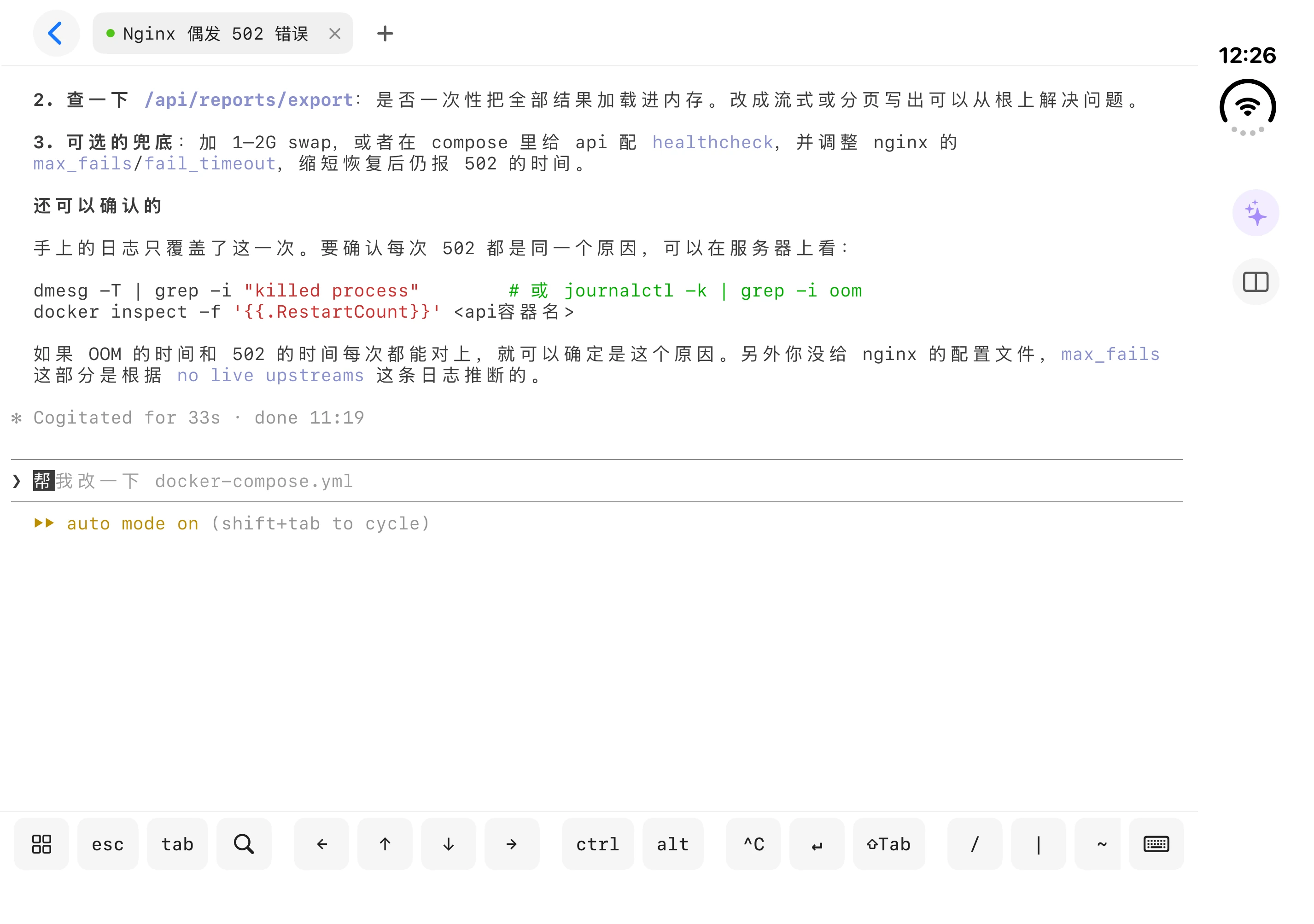
iPhone Duo 上的 uTerm 终端与快捷键条

终端

终端用 Ghostty 引擎在 GPU 上绘制,大量输出时滚动仍然流畅,Claude Code、Codex 等全屏程序的显示与在 Ghostty 中一致。

  • 标签页与分屏

    拖动标签页即可分屏,重启后按原布局恢复。

  • 重启后接回终端

    本机终端由独立进程持有。uTerm 更新或意外退出后重新打开,终端里的程序不受影响。

  • 断线后自动接回

    在 iPhone 上,shell 留在主机上运行。重新连接后自动接回,并补上断开期间的输出。

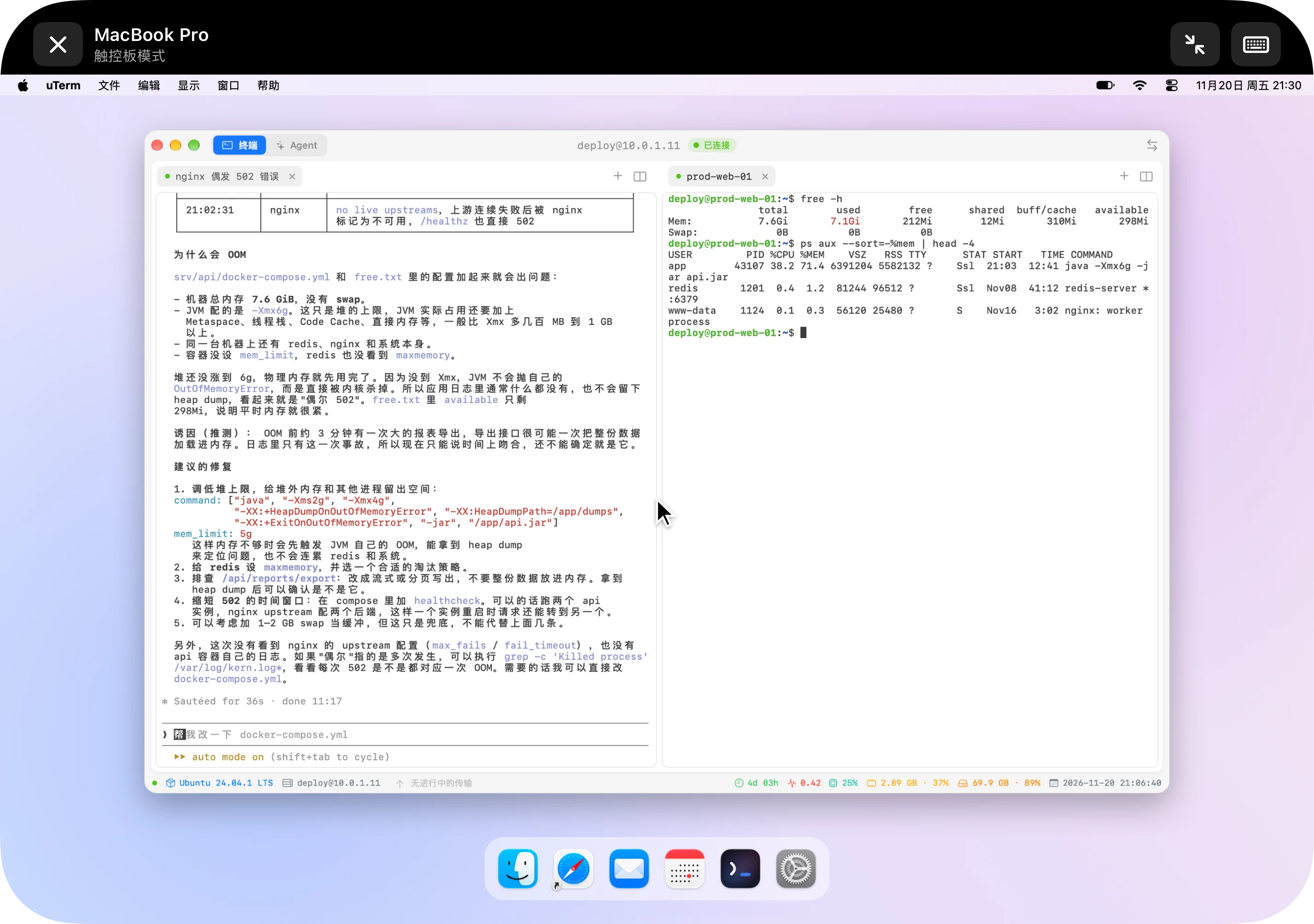
终端左右分屏:一边是 Claude Code,一边在看内存

文件、转发、密钥与批量执行

管理服务器常用的几样工具,和终端放在一起。

SFTP 窗口

独立的文件窗口,支持多标签、拖放上传下载和多路并行传输。文件可用本机应用打开,保存后自动回传主机;SQLite 数据库可交给 uTable 打开。
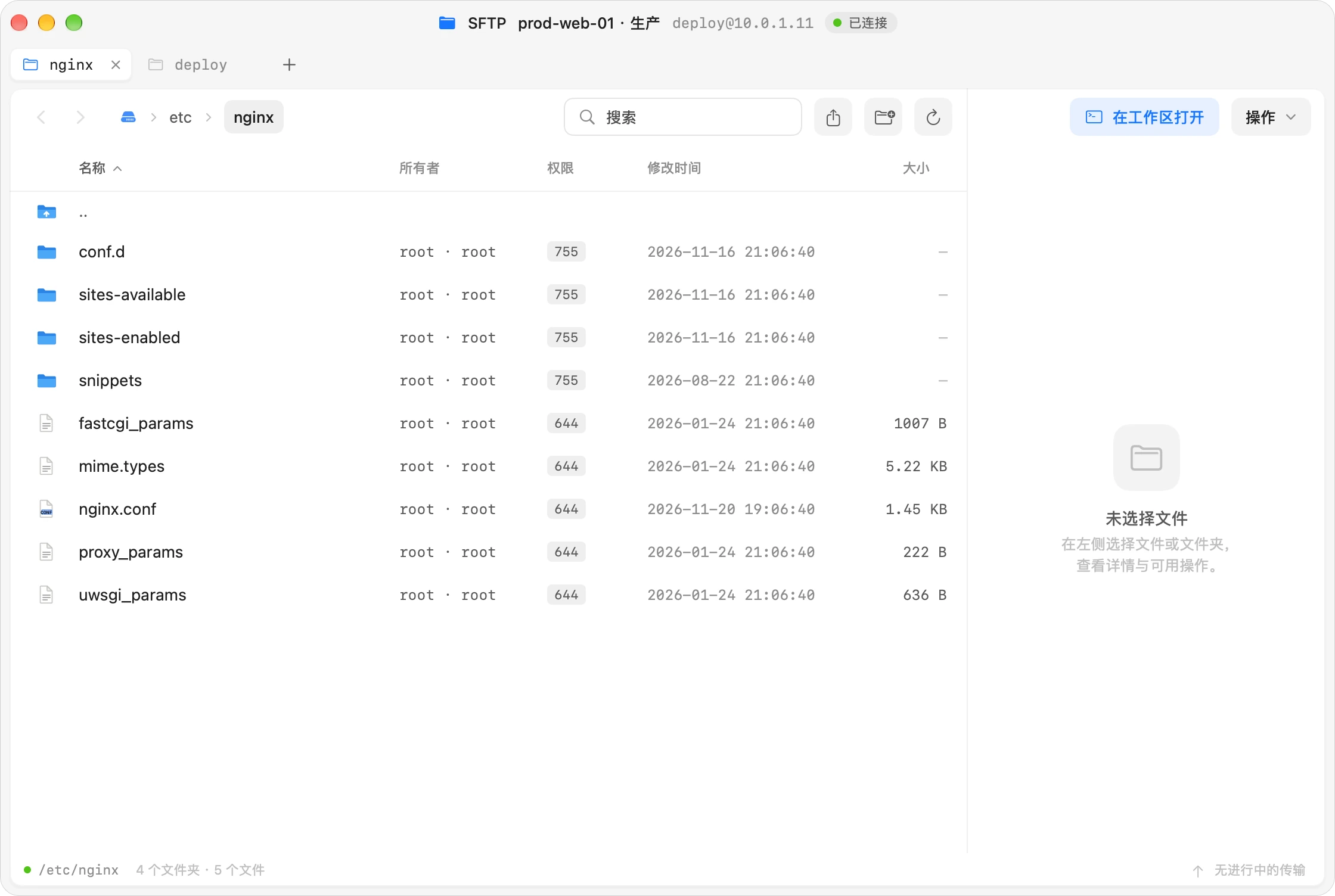
SFTP 窗口:两个标签,浏览 /etc/nginx

预览与编辑

在工作区中打开远程文件,支持语法高亮、Markdown 和图片预览,编辑后按 ⌘S 保存回主机。终端位于同一窗口下方。
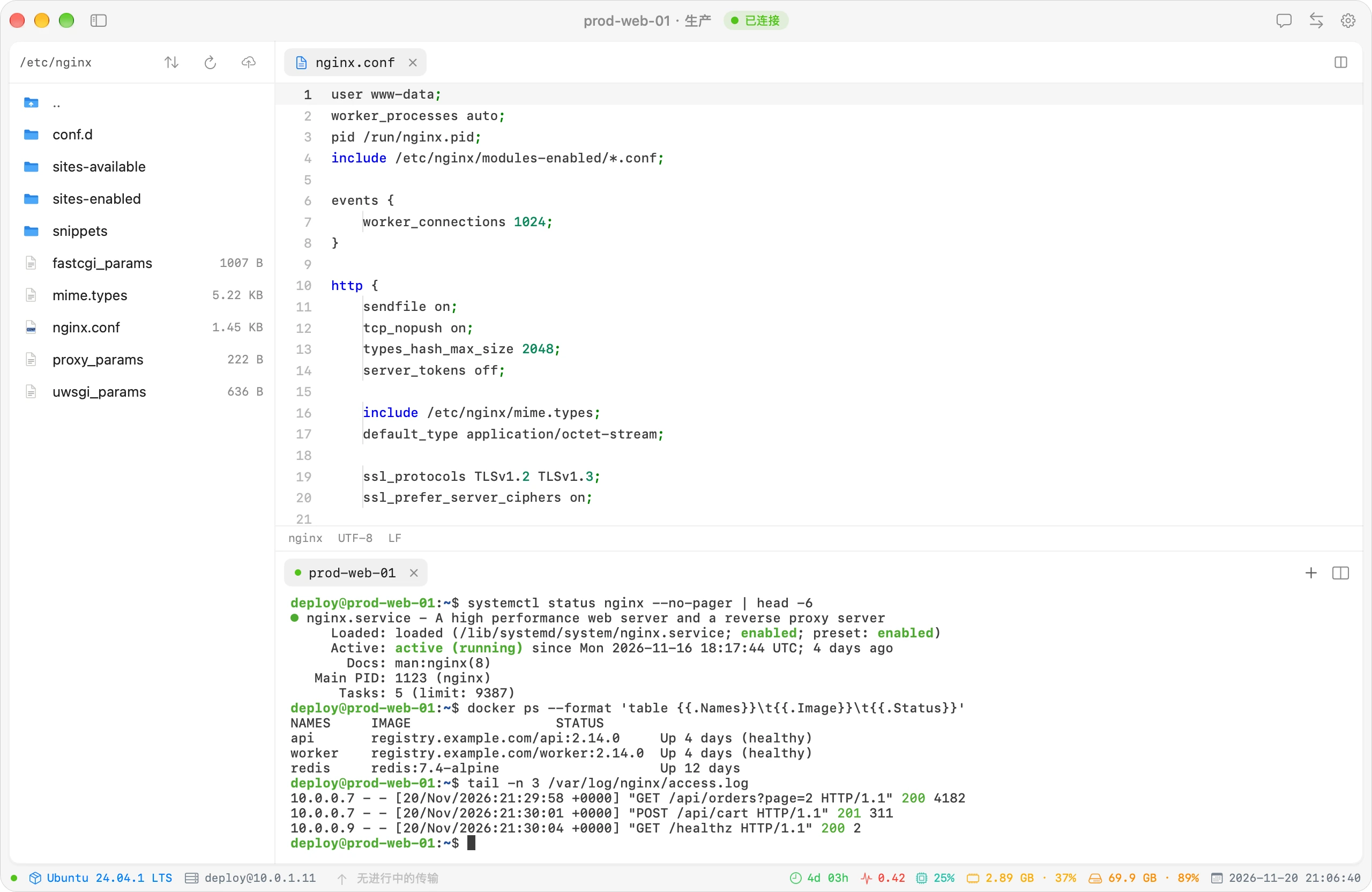
工作区里打开 nginx.conf,下方是终端

端口转发

支持本地、远程和 SOCKS 转发。所有主机的规则集中在一个面板里,可设为随 uTerm 启动自动建立。
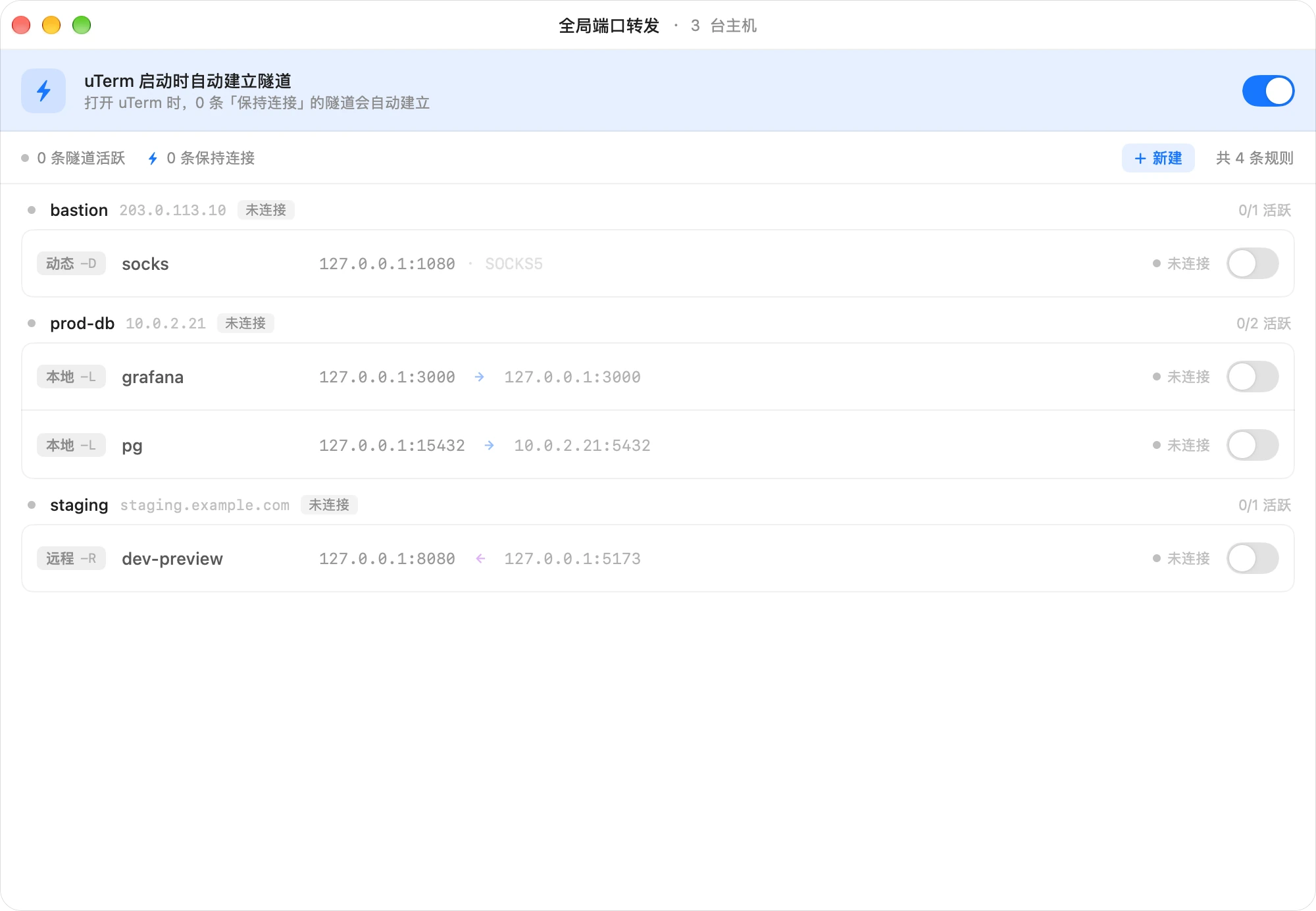
全局端口转发窗口

多主机并行执行

在选定的主机上同时执行同一条命令,每台的输出分格显示,可转到后台运行。某台出错时,可交给 AI 继续排查。
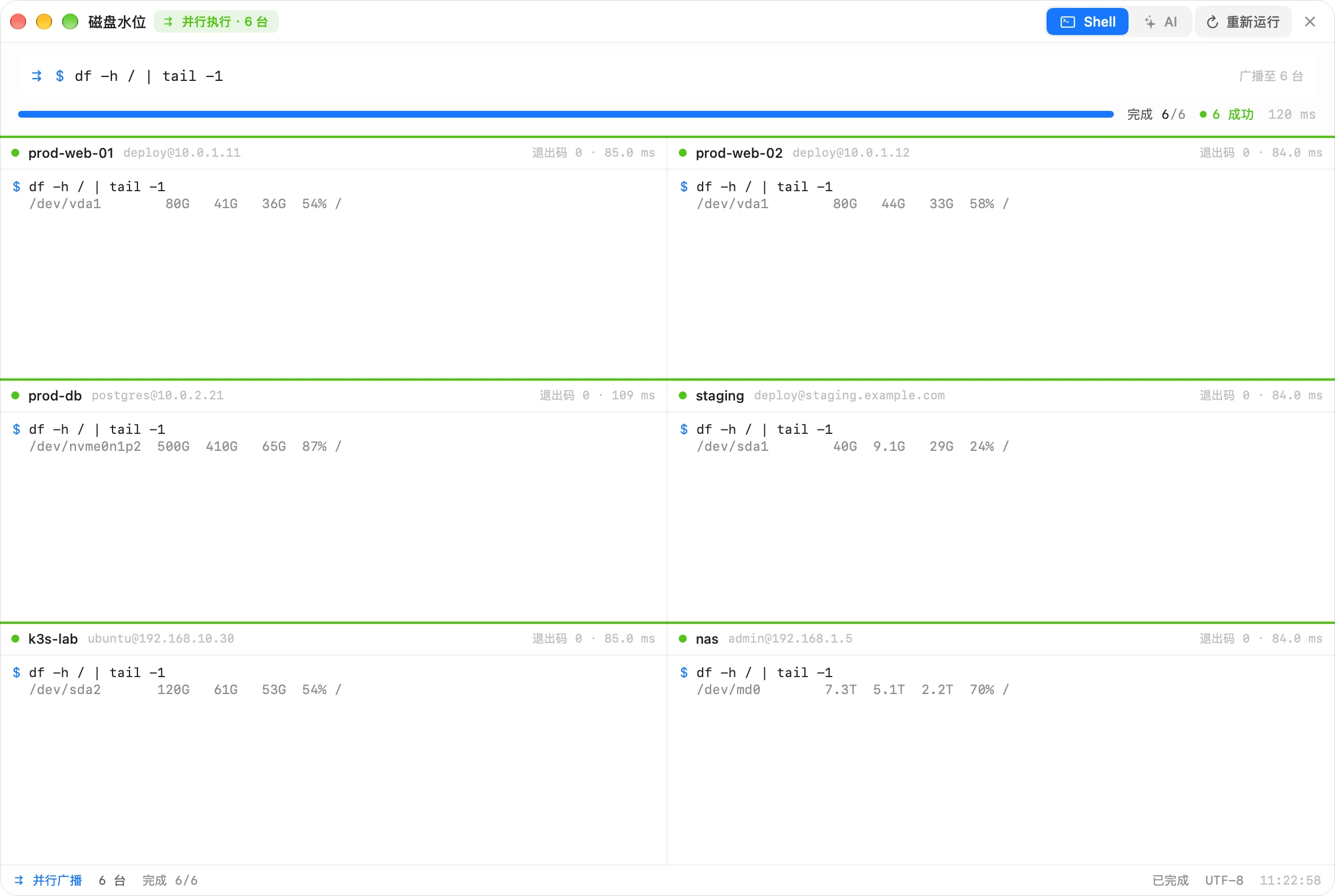
并行执行窗口:六台主机的磁盘水位

主机与分组

按用途分组,支持跳板机。新建时可先测试连接,也可复制已有主机,或从 ~/.ssh/config 导入。
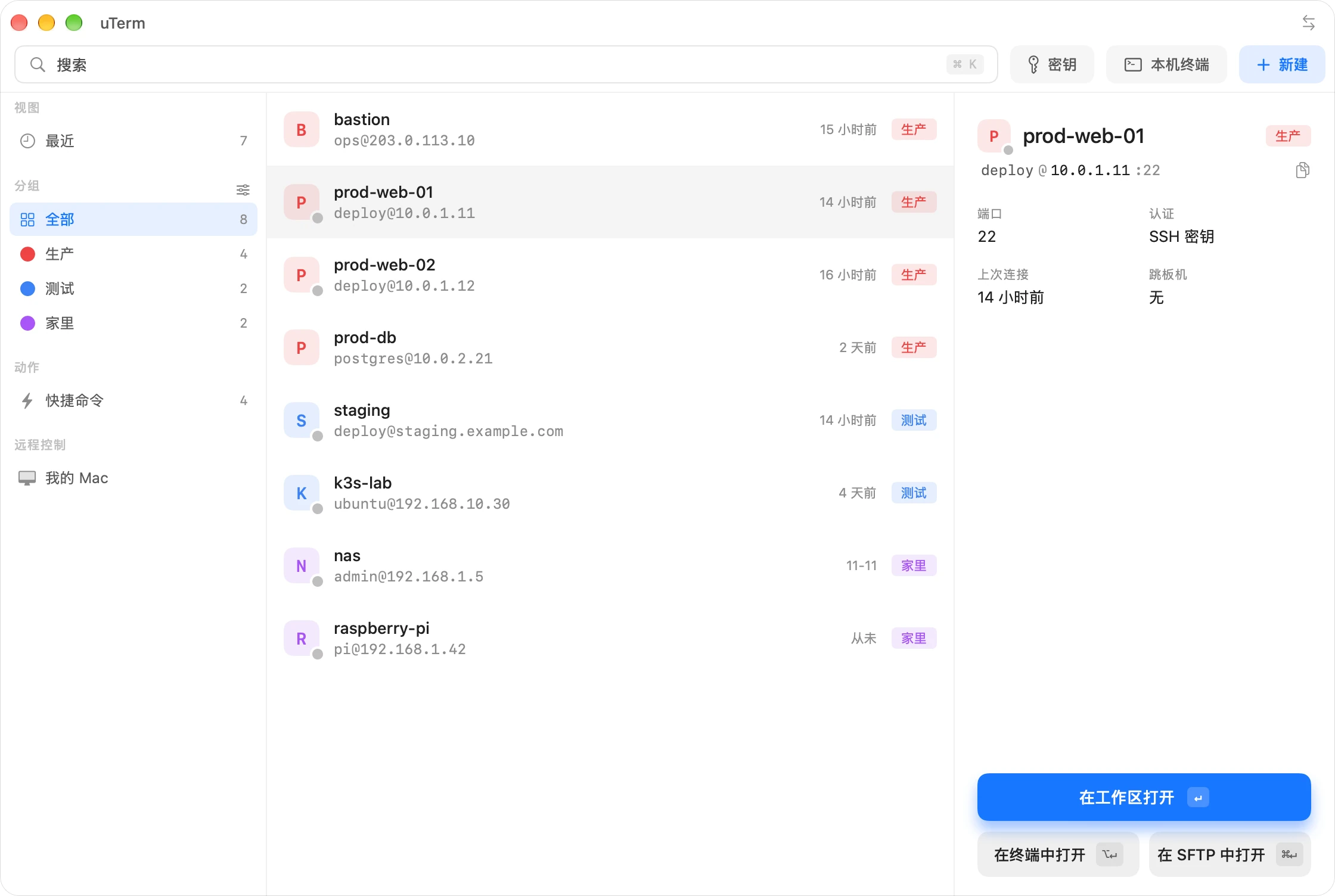
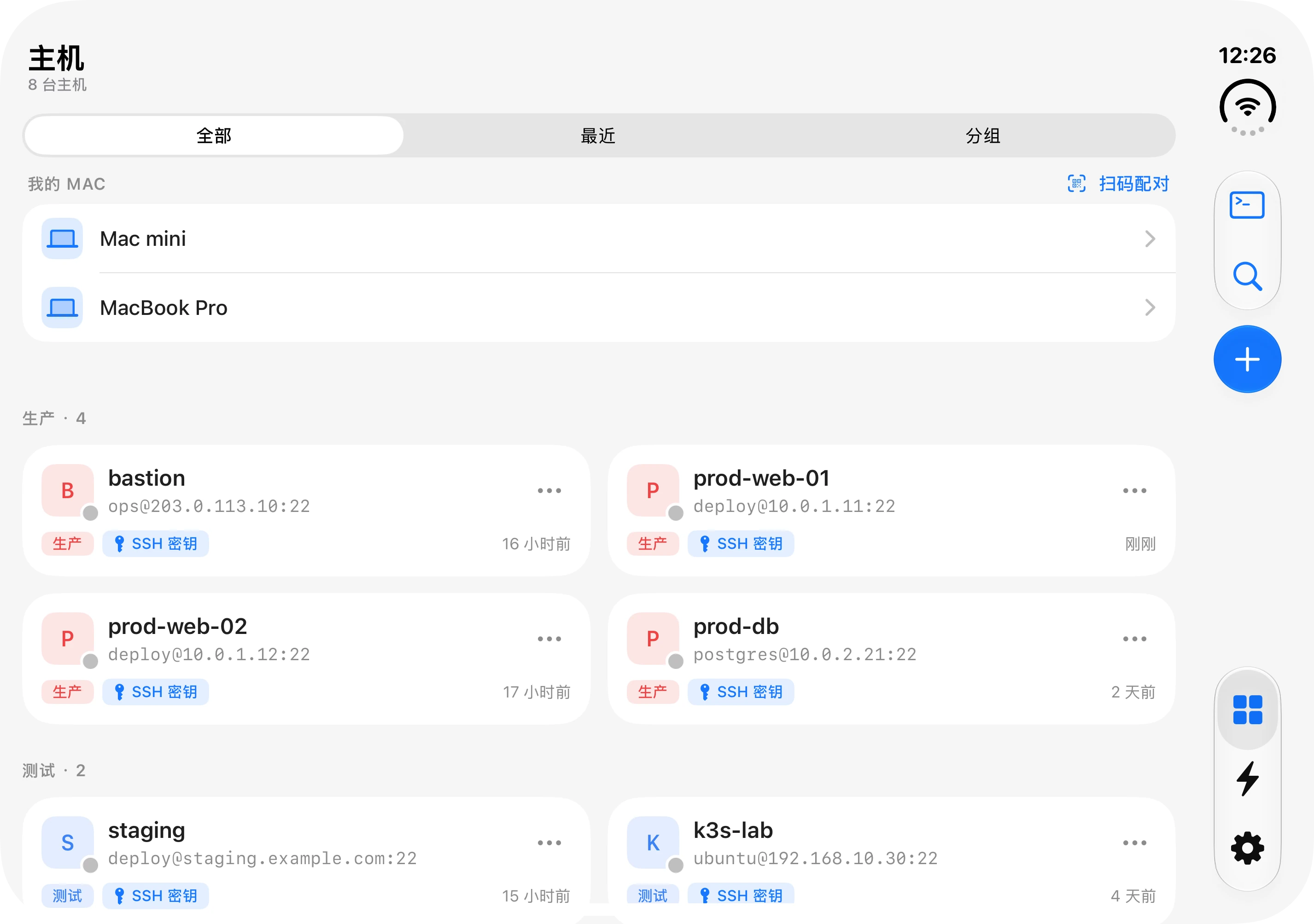
欢迎窗口的主机列表

快捷命令

保存常用命令并指定目标主机,执行记录保留 30 天。也可以只描述目标,由 AI 执行。
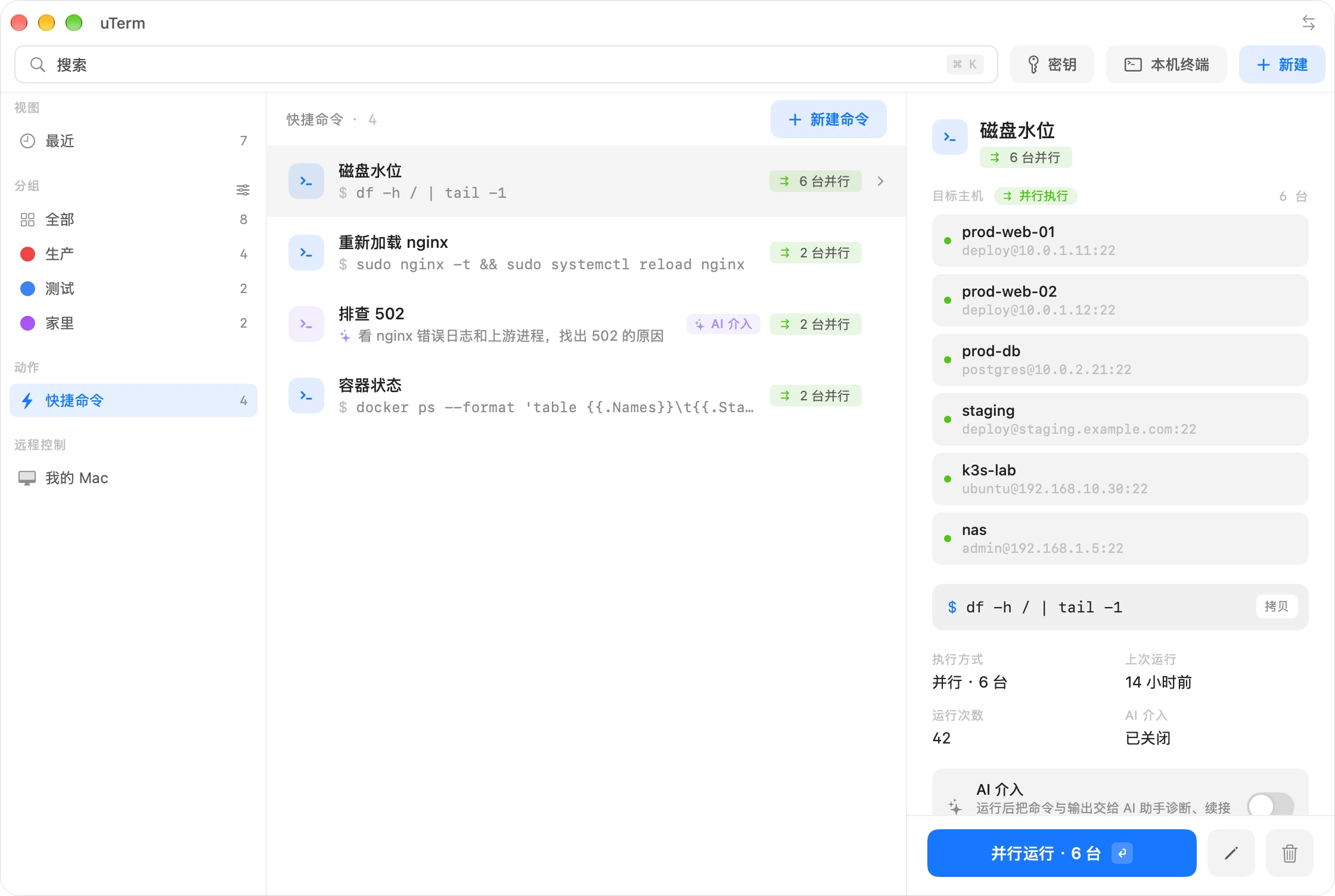
欢迎窗口的快捷命令库

密钥

生成或导入 Ed25519、RSA、ECDSA 密钥,支持带口令的私钥。密钥存放在钥匙串中,经 iCloud 钥匙串同步。
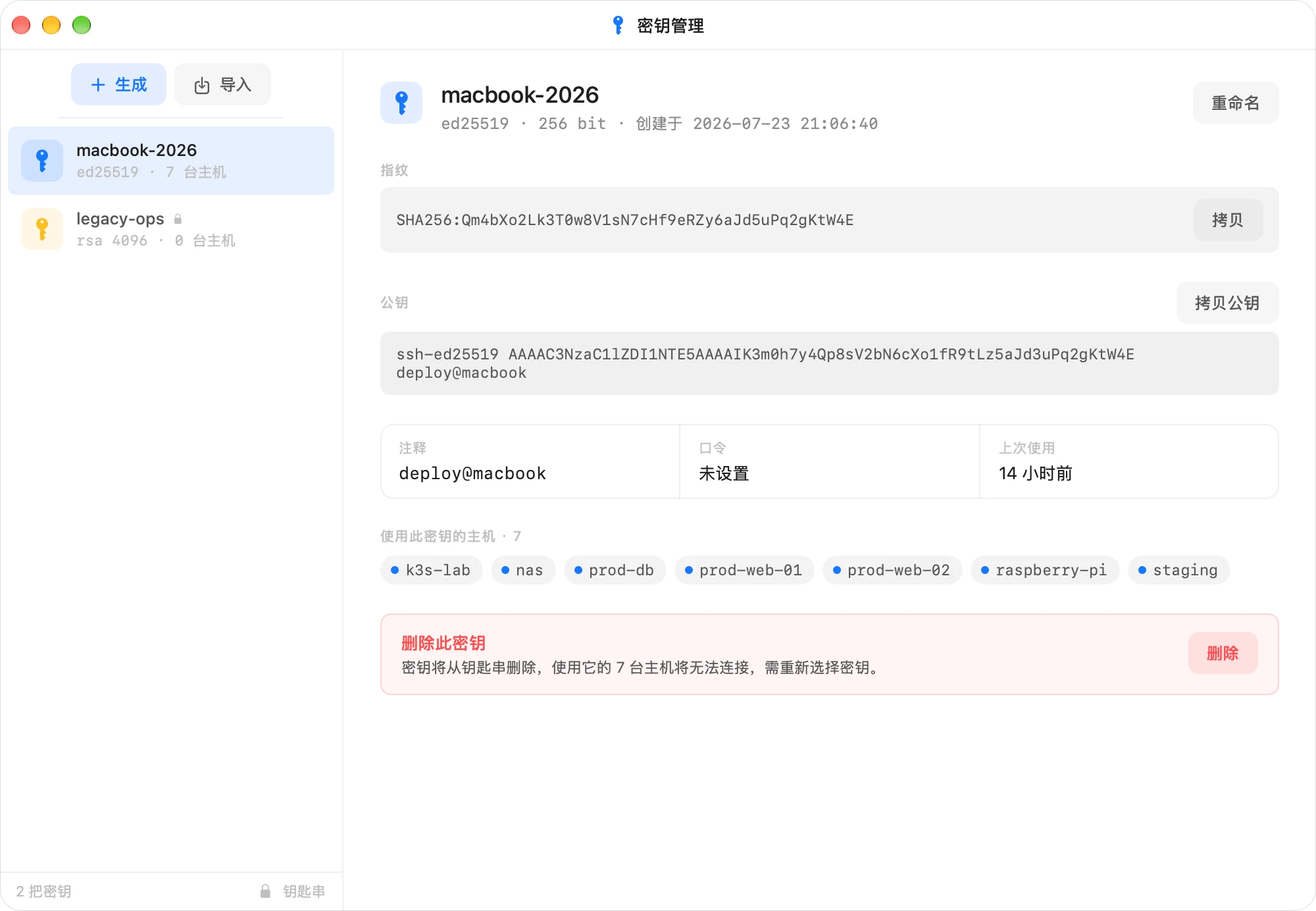
密钥管理窗口

已知主机指纹

首次连接时核对主机指纹,指纹变化时阻止连接。已保存的指纹可在此查看和删除。
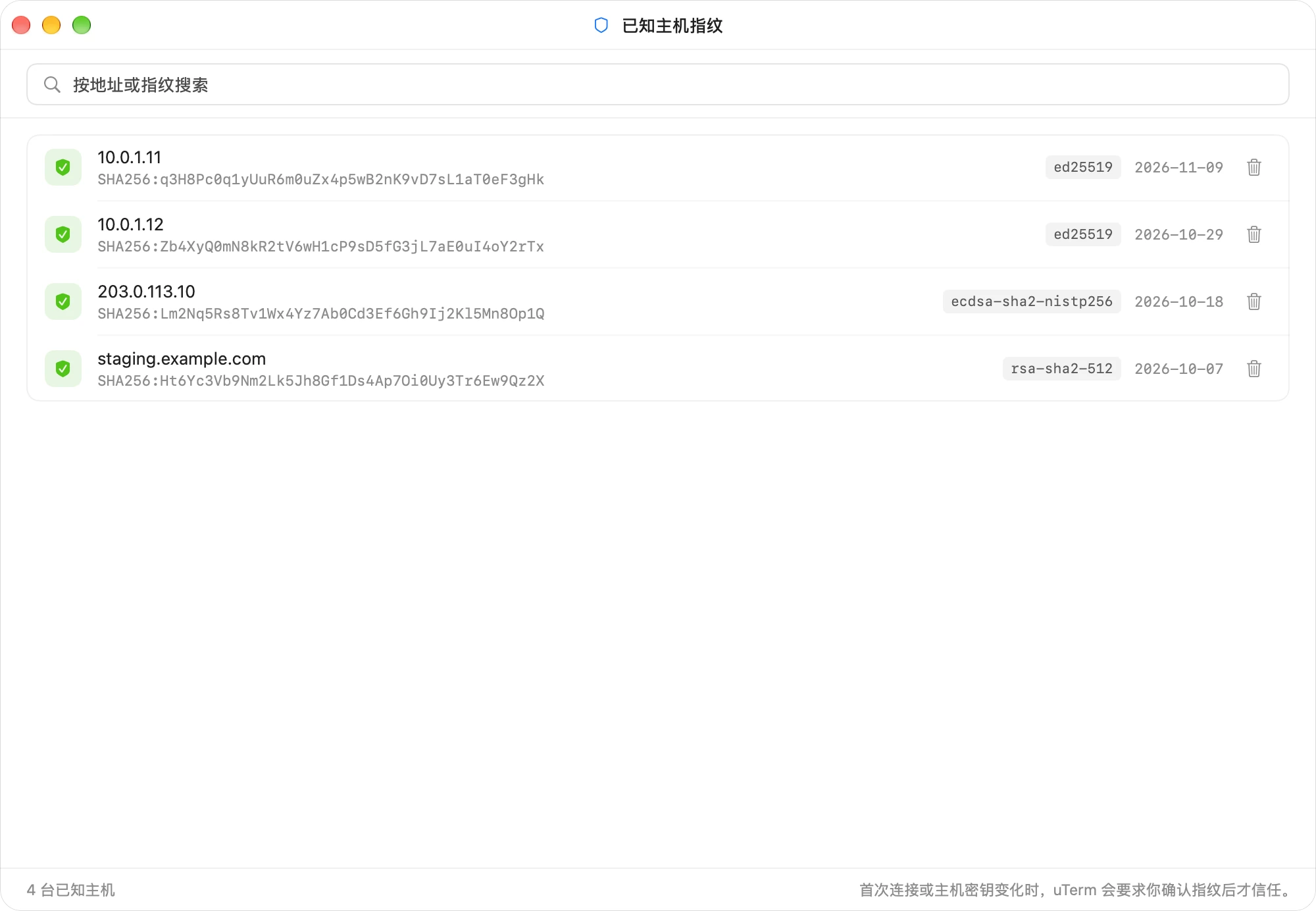
已知主机指纹列表

iPhone 与 iPad

终端、文件、端口转发、快捷命令和 AI 助手在 iPhone 与 iPad 上同样可用,主机和密钥经 iCloud 同步。iPhone Duo 展开或横握时按大屏排版。

  • 会话保留在主机上

    shell 由主机上的保持进程运行。切到后台、切换网络或 App 被系统结束后,回来时自动接回,并补上断开期间的输出。

  • 键盘条

    提供 esc、tab、ctrl 和方向键,可填入 claude、codex 等常用命令,并能把剪贴板或相册里的图片、视频发送给主机上的 AI 程序。

  • 灵动岛与后台运行

    Claude Code 等待确认、完成或出错时,状态显示在灵动岛和锁屏上。长按标签页选择「离开后继续运行」,切换到其他 App 后连接保持。

  • 标签页与分屏

    终端和文件标签页位于同一工作区,可拖动分成两栏;回滚内容支持查找。

iPhone Duo 横握:终端里在跑 Claude Code

远程控制 Mac

在 iPhone 上继续使用 Mac 上打开的终端,或查看并操作 Mac 的屏幕。另一台 Mac 也可以作为控制端。
iPhone Duo 横握:用远程桌面查看 Mac 的屏幕
iPhone Duo 横握:主机页上的「我的 Mac」
终端镜像Mac 上新开的终端自动出现在手机上,两端可同时输入,画面逐格一致,Claude Code 的运行状态也会同步。
远程桌面硬件编码,低延迟,带声音。可切换显示器、放大至 8 倍;未接显示器的 Mac 会按手机屏幕创建虚拟显示器。
手势提供触控板与触摸屏两种模式,三指扫动可切换桌面、打开调度中心。
远程解锁可在手机上输入密码解锁 Mac 或通过系统验证框。密码只保存在手机上,使用时需面容 ID 验证。
Mac 上的文件无需开启 SSH 即可浏览、上传和下载已配对 Mac 上的文件。也可以把本机文件夹共享给被控的 Mac,默认只读。
Mac 控制 Mac用另一台 Mac 作控制端时,屏幕、终端和单窗口查看同样可用。
设备组手机、平板和 Mac 加入同一个设备组后,组内任意一台设备确认即可添加新设备,无需逐台配对。
更新时不断开远程控制运行在独立的后台进程中,Mac 上的 uTerm 更新或意外退出时,已有连接不受影响。
2.4 新增

窗口模式

只查看 Mac 上的一个窗口。Mac 会把该窗口调整为适合手机屏幕的尺寸,内容随之重新排版;退出后窗口恢复原来的大小。

  • 文字大小

    「最清晰」时 Mac 的像素与手机一一对应;「标准」时文字与在 Mac 上一样大,也可以继续调大。

  • 触摸屏模式

    直接点按目标位置。单指拖动为滚动,按住后拖动为拖拽,双指轻点为右键。

  • 独立键鼠

    输入直接发送给该窗口,Mac 上的指针不会移动,窗口被遮挡时也能操作,Mac 前的用户可以同时使用自己的键盘和鼠标。

  • 保持在最前

    窗口被遮挡时 macOS 会暂停重绘。开启此项后,查看期间该窗口始终位于最前。

局域网直连

同一网络内直接连接,延迟最低。

点对点连接

不在同一网络时,先尝试打洞直连,不经过服务器。

自建中继

无法直连时经由自行部署的中继转发。中继只转发加密数据,无法读取内容。

AI 助手

助手在当前主机上执行命令、读取结果,再决定下一步。每条命令按所设的安全级别确认后执行。

  • 安全级别

    可选「每步确认」「只读自动」和「AI 代批」。涉及敏感操作或无法判断风险的命令,始终需要人工确认。

  • 模型服务

    使用自己的 API Key 接入 Anthropic、OpenAI 或兼容接口,可选择模型和思考深度。

  • 供其他 AI 编程工具使用

    可在设置中为 Claude Code、Codex、Cursor、CodeBuddy 和 Antigravity 安装 uTerm 技能。这些工具通过 uTerm 使用已保存的主机执行命令、传输文件和建立隧道,无需获得密码。

~/.claude/skills/uterm/SKILL.md
---
name: uterm
description: 通过 uTerm 使用用户已保存的 SSH 主机:执行远程命令(单机 run、
  多机并行 run-many、快捷命令);经 SFTP 读写远程文件;新建、启停端口转发;
  查看用户开着的终端会话 …
---

# 用 uTerm 操作远程主机

地址、密码、私钥、口令、跳板机配置全程留在 uTerm 和钥匙串里,
你一个字节也拿不到,也不需要。
工作区右侧的 AI 助手:执行了两条命令并给出结论

全部功能

按类别列出 uTerm 目前的功能。

终端

  • Ghostty 引擎,GPU 绘制,Claude Code、Codex 等全屏程序显示正确
  • 标签页、拖拽分屏,布局重启后还原
  • 本机终端和 SSH 终端在 uTerm 重启、更新后自动接回
  • 回滚内容里查找(⌘F)
  • Claude / Codex 运行状态显示在标签上,需要你处理时发通知
  • 关闭仍有程序运行的标签页前确认
  • 终端 ⇄ Agent 一键切换

文件

  • SFTP 窗口与工作区侧栏,多标签
  • 拖放上传下载,多路并行传输
  • 预览、直接编辑,⌘S 存回主机
  • 用本机应用打开,保存后自动传回
  • SQLite 数据库交给 uTable 打开
  • 删除文件夹时显示进度,可中途取消

主机与连接

  • 分组、置顶、搜索、键盘操作
  • 跳板机、测试连接、复制为新主机
  • 从 ~/.ssh/config 导入
  • Ed25519 / RSA / ECDSA 密钥,存钥匙串
  • 已知主机指纹核对
  • 端口转发 -L / -R / SOCKS,可随启动自动建立

AI

  • Agent 执行命令、读取结果并给出结论
  • 每步确认 / 只读自动 / AI 代批三档
  • 执行卡片:审批、进度、输出、退出码
  • 接自己的模型服务,可选模型和思考深度
  • 需要交互的命令在新终端窗口中运行
  • 会话历史,默认保留 180 天

命令行与技能

  • utermctl:run / run-many / 快捷命令
  • SFTP 读写与断点续传,端口转发增删
  • 读取打开的终端会话并向其输入
  • 访问配对过的 Mac 上的文件
  • 为 Claude Code、Codex、Cursor、CodeBuddy、Antigravity 安装技能
  • 默认关闭,凭据不离开 uTerm

远程控制

  • 终端镜像、远程桌面带声音
  • 只看一个窗口,按手机屏幕调大小
  • 触摸屏 / 触控板模式,三指手势
  • 多显示器、放大 8 倍、虚拟屏
  • 锁屏与系统验证框远程解锁
  • 局域网直连、打洞、自建中继

iPhone 与 iPad

  • 终端、文件、转发、快捷命令和 Agent
  • 会话保留在主机上,断线后自动接回
  • 灵动岛、锁屏状态,离开后继续运行
  • 键盘条:常用键、命令短语、发送图片和视频
  • 工作区标签混排、两格分屏
  • 适配 iPhone Duo 的折叠、展开与横握

同步与隐私

  • iCloud 同步主机、分组、密钥、快捷命令
  • 局域网加密推送同步
  • 偏好设置在各设备间共享
  • 面容 ID / 触控 ID 应用锁
  • 可在登录后于后台运行,不显示在 Dock
  • 无需账号,不收集数据,代码开源

隐私

uTerm 不运营用于存放用户数据的服务器。

无需账号

安装后即可使用,不需要注册或登录。

不收集数据

App 中没有统计和埋点。数据只保存在你的设备和你的 iCloud 中。

钥匙串

密码和私钥保存在系统钥匙串中,可开启面容 ID 或触控 ID 应用锁。

开源

App 和中继的源码均以 AGPL-3.0 开源,可自行审计和部署。

更新日志

Mac 版与 iPhone / iPad 版各自发布,版本号前两段保持一致。

macOS2.4.2

新功能

  • AI 技能支持一键安装到 Antigravity(链接至 ~/.gemini/config/skills/uterm)。
  • 远程桌面支持为被控 Mac 的系统验证弹窗直接输入密码或取消。
iPhone 与 iPad2.4.1

新功能

  • 远程桌面:被控 Mac 弹出要求触控 ID 或密码的系统验证框(管理员授权、App 请求验证)时,画面底部会出现提示,可以用已保存的解锁密码(面容 ID 取出)或现场输入登录密码填入,也可以直接取消。需要被控 Mac 也更新到支持这项功能的版本。

改进

  • AI 助手:通过 Anthropic 兼容接口使用 DeepSeek V4 时,也能调节思考深度。
macOS2.4.1

修复

  • 先点开一台还没配对的 Mac、没输核对码就关掉,之后再加入「我的设备」,再次打开那台 Mac 时仍然显示核对码,要重启 App 才能连上。现在加入后会直接连上,那台 Mac 上的输码框也会自动收起。
iPhone 与 iPad2.4.0

新功能

  • 终端状态显示在灵动岛和锁屏:Claude Code 等程序运行中、等你确认、完成或出错时都能看到,点一下回到对应标签页;可在「设置 › 终端」关闭。
  • 离开后继续运行(iOS 26 及以上):长按终端标签页选 15 分钟到 1 小时,切到别的 App 后连接不断,程序需要你处理或完成时发通知。
  • 远程桌面可以只看 Mac 的一个窗口:在 Mac 的面板里直接选窗口,窗口按手机画面大小调整,可选文字大小,放大后按原生像素取画面。
  • 只看一个窗口时,触摸和按键直接发给那个窗口,不移动 Mac 上的指针,Mac 前的人可以照常使用。
  • 远程桌面新增触摸屏模式:点哪里就是哪里,单指拖动滚动,按住再拖为拖拽,双指轻点为右键。

改进

  • 「附近的 Mac」只自动列出同一 iCloud 账户里的 Mac,扫码页底部可以查看附近的其他 Mac。
  • 转屏、键盘弹出或收起时,窗口不中断地调整到新大小,过程中不闪。
  • 输码框弹出后焦点直接落在第一位。

修复

  • 终端和远程桌面键盘里听写只输入第一个字。
uTerm 图标

下载

无需注册账号。

macOS

需要 macOS 26 或更高版本,Apple 芯片。DMG 约 17 MB,支持 App 内更新。

下载 DMG

iPhone 与 iPad

需要 iOS / iPadOS 18 或更高版本,目前通过 TestFlight 公开测试。灵动岛与「离开后继续运行」需要更新的系统版本。

加入 TestFlight 公开测试

常见问题

iPhone 与 iPad 版怎么安装?

目前通过 TestFlight 公开测试。在 iPhone 或 iPad 上安装 TestFlight 后,打开 邀请链接 加入,之后的测试版会自动推送。

和 Termius 这类工具比有什么不同?

uTerm 无需账号,数据通过你自己的 iCloud 同步,不经过第三方服务器。它是 Mac 与 iOS 的原生 App,内置可执行命令的 AI 助手,并支持用手机远程控制 Mac 的终端和屏幕。

支持 Windows 或 Linux 吗?

目前只支持 macOS(Apple 芯片)和 iOS / iPadOS。服务器端没有要求,支持 SSH 登录的主机都可以连接。

远程控制 Mac 需要什么?

Mac 和手机都需要安装 uTerm。首次配对时,在 Mac 上输入手机显示的核对码。同一局域网内直接连接;跨网络时先尝试点对点连接,失败时经由自行部署的中继(一条命令即可安装到你的服务器上)。

AI 助手会把我的数据发到哪里?

只发送给你配置的模型服务,使用你的 API Key。未配置时不会发送任何内容。

在哪里反馈问题?

请在 GitHub Issues 提交。安全问题请按 SECURITY.md 私下报告。